DayListでは、誕生日・記念日ごとに通知を設定できます。通知をオンにしたあと、通知セットを追加して「いつの予定を、どのくらい前に知らせるか」を選ぶだけです。設定画面にある項目と手順を順番に説明します。
通知をオンにする
- 通知を設定したい人の詳細画面を開く
- 編集をタップする
- 「通知」をオンにする
- 「通知を追加」をタップする
通知を届けるには、DayListの「設定」画面にある「通知」もオンにします。初回はiPhoneの通知許可が表示されるので「許可」を選んでください。許可しなかった場合や後から変更したい場合は、iPhoneの「設定」→「通知」→「DayList」から切り替えられます。
通知セットで選べること
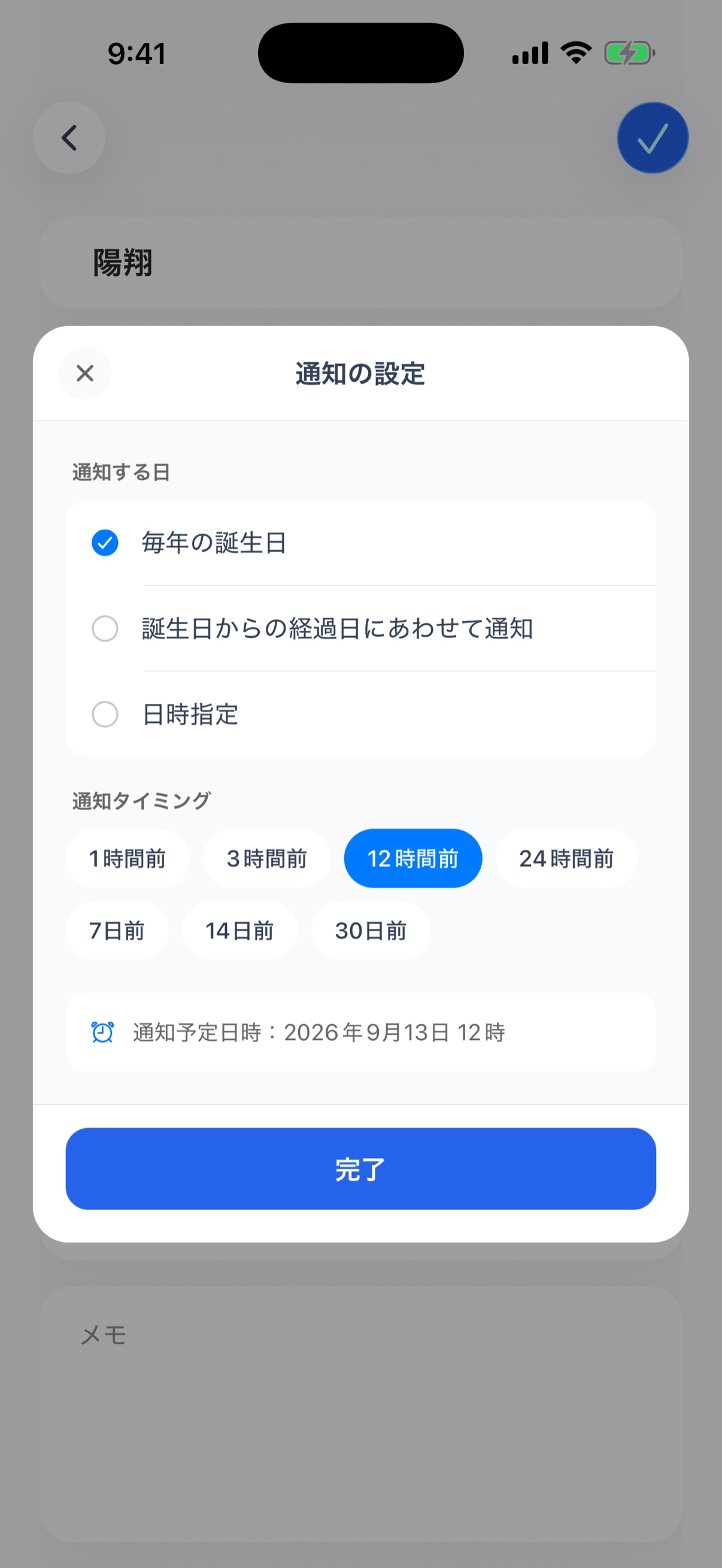
DayListでは、1件の通知を「通知する日」と「タイミング」の組み合わせとして追加します。たとえば「毎年の誕生日」の「7日前」と「24時間前」は、別々の通知セットです。
- 通知する日 — 毎年の誕生日/記念日、「生まれてから(記念日から)N日目」、または日時指定
- タイミング — 毎年・N日目では、1時間前・3時間前・12時間前・24時間前・7日前・14日前・30日前
事前通知は、対象日の午前0時を基準に計算されます。たとえば24時間前は前日の午前0時、3時間前は前日の21時です。日時指定を選んだ場合は、指定した日時に一度だけ通知されます。
1人につき追加できる通知セットは最大5件です。同じ通知する日・同じタイミングの組み合わせは重複して登録できません。
通知セットを追加・削除する
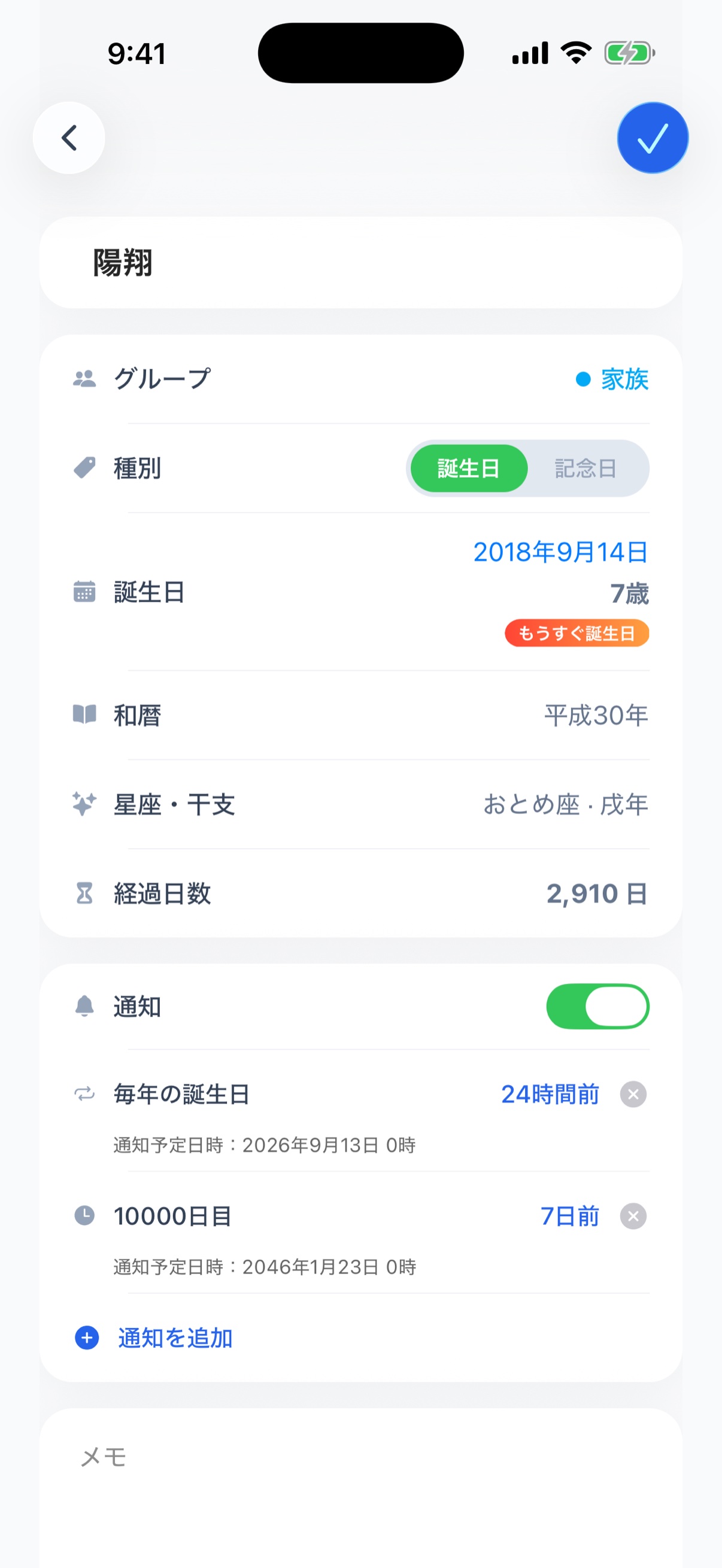
「通知を追加」をタップすると新しいセットを選べます。必要な数だけ追加し、画面右上の保存ボタンを押すと設定が確定します。不要になったセットは、通知セットの行にある × をタップして削除できます。
セットを追加すると、画面内に通知予定日時が表示されます。実際にいつ通知が届くかを、保存する前に確認できます。
N日目の通知を設定する
「通知する日」で「N日目」を選ぶと、毎年の誕生日・記念日以外に、経過日数の節目でも通知できます。
- 100日目・500日目・1000日目から選ぶ
- 任意の日数を入力する
日数を選んだら、続けて通知タイミングを選択します。経過日数は詳細画面にも表示されるため、次の節目までの残り日数も確認できます。
通知を使える人数の上限
無料プランでは、通知をオンにできる人は3人までです。プレミアムプランでは人数の上限なく通知を設定できます。通知をオフにすれば、その人は上限に数えられません。